NỘI DUNG CHÍNH:
Lỗi Máy Cắt Decal Graphtec FC9000 sensor không đọc dấu register – 4 bước Graphtec chính thức
Đây là một trong những lỗi tôi nhận điện thoại nhiều nhất từ khách dùng máy Graphtec FC9000 — đang chạy Print & Cut, bật máy chọn cuộn, gửi file mà cutter không đọc được dấu register, dừng máy báo lỗi. Graphtec America có quy trình chính thức 4 STEP loại trừ — làm theo thứ tự là giải quyết được phần lớn trường hợp mà không cần gọi tech support.
Bài này tổng hợp từ PDF “PRINT & CUT Issues and Solutions for the FC9000 Series” của Graphtec America và kinh nghiệm thực chiến tại xưởng.
3 nguồn lỗi theo Graphtec
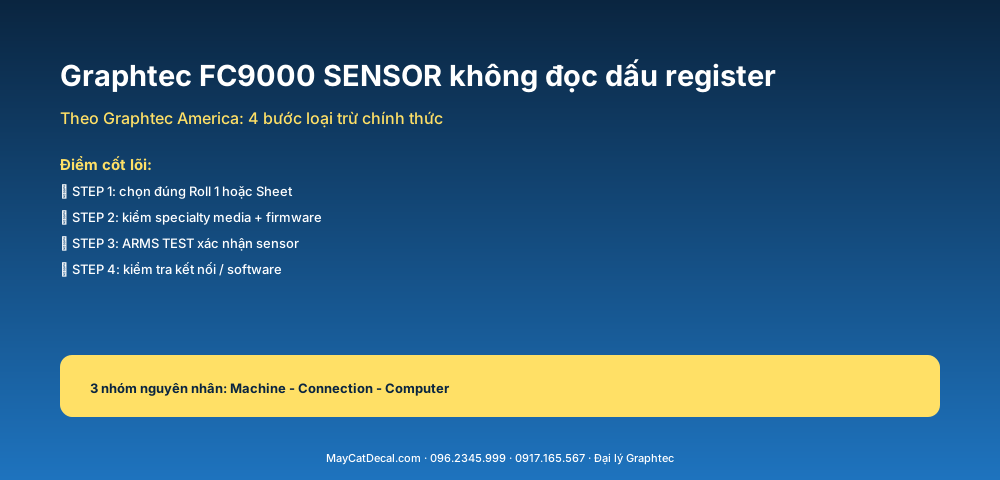
Theo Graphtec America, khi FC9000 sensor không đọc dấu register, có thể do 3 nguồn:
- Machine Error (lỗi in dấu, lỗi vận hành, lỗi sensor)
- Connection Error (USB, Serial, Ethernet)
- Computer Error (file thiết kế, phần mềm)
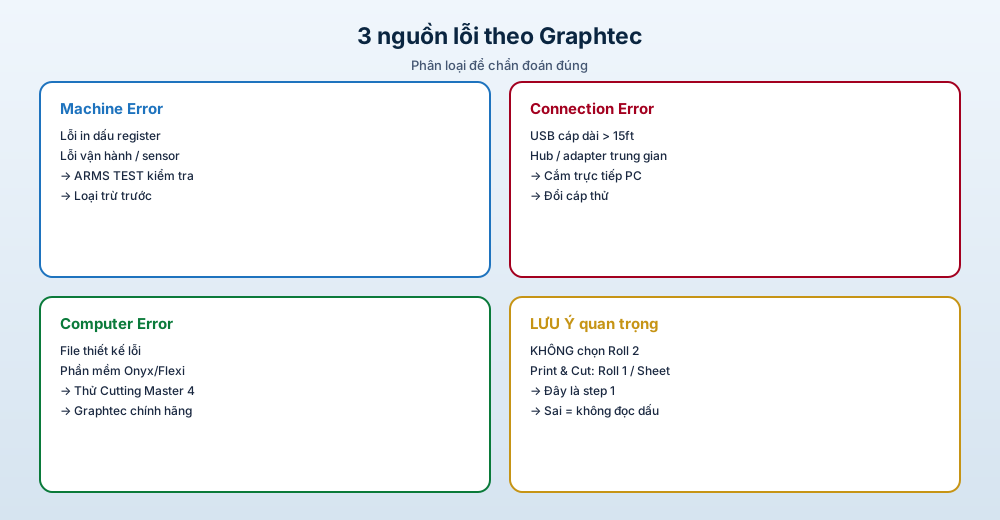
Graphtec đưa lời khuyên đầu tiên: nếu đã chạy Print & Cut thành công trước đó, thử cắt file khác, kể cả file đã cắt OK lần trước. Nếu sensor vẫn không đọc trên file mới, làm theo 4 STEP tuần tự.
Quy trình 4 STEP loại trừ chính thức
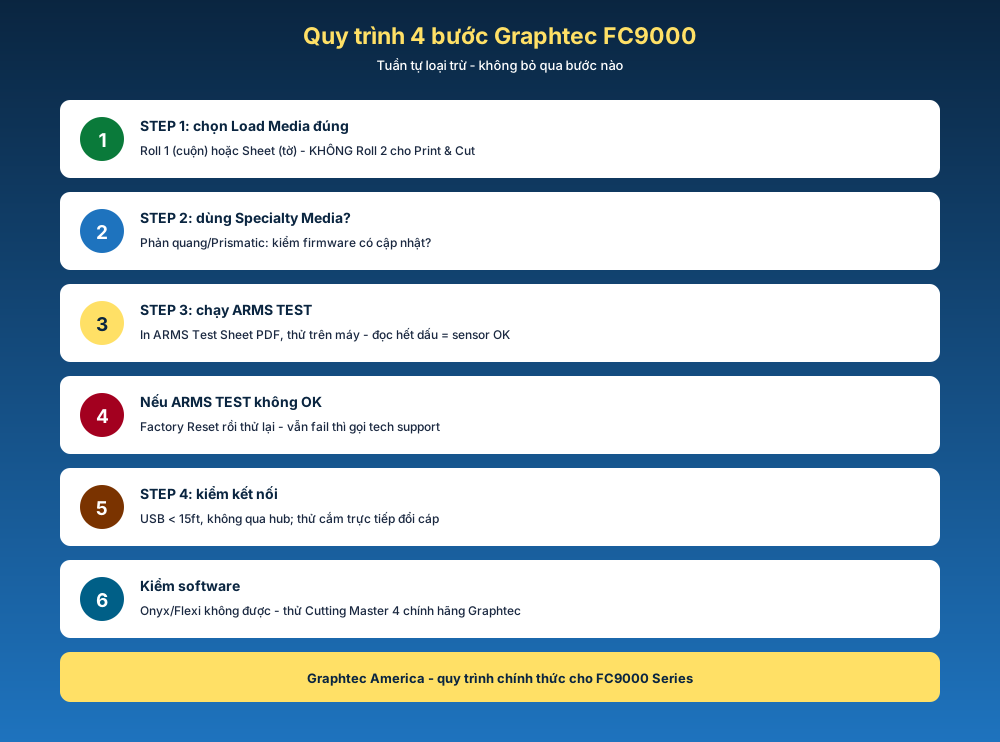
STEP 1 – Selecting the Load Media: Đảm bảo chọn Roll 1 (nếu là cuộn) hoặc Sheet (nếu in trên tờ rời) khi khởi tạo máy. KHÔNG được chọn Roll 2 cho Print & Cut job. Đây là lỗi phổ biến nhất theo Graphtec — và đa số người dùng máy mới hay phạm. Vẫn fail thì chuyển STEP 2.
STEP 2 – Using Specialty Media: Nếu cắt High Intensity Reflective hoặc Prismatic Media (decal phản quang cao cấp), kiểm tra firmware cutter đã cập nhật chưa. Firmware có trên Graphtec Firmware Page. Cập nhật xong xem video CUTTING SPECIALTY MEDIA. Vẫn fail thì chuyển STEP 3.
STEP 3 – Confirming Proper Sensor Operation: Chạy ARMS TEST — in ARMS Test Sheet PDF trên máy in để bàn (file có trên CD đi kèm máy), không cần load dao hay pen, chạy ARMS Test trong menu. Nếu đọc hết các dấu = sensor OK, vấn đề ngoài máy. Nếu ARMS Test fail: làm Factory Reset (ghi lại cutting conditions trước vì sẽ về default), xem video FACTORY RESET. Vẫn fail sau reset: ghi video ARMS Test procedure rồi gọi Graphtec Tech Support. Chi tiết xem bài hướng dẫn quy trình ARMS Test.
STEP 4 – Checking Connection / Software:
- USB: cáp dưới 15 feet (~4.5m), không qua hub hoặc adapter. Tháo hết hub/adapter, cắm trực tiếp PC. Replace USB cable thử.
- Ethernet fail: thử qua USB để loại trừ. USB OK qua = vấn đề network → gọi admin/IT.
- Nếu dùng Onyx/Flexi/Etc., thử cắt qua Cutting Master 4 chính hãng Graphtec. CM4 OK = vấn đề ở phần mềm bên thứ 3 (báo hãng đó rằng máy chạy được CM4). CM4 cũng fail = gọi Graphtec Tech Support.
Checklist nhanh
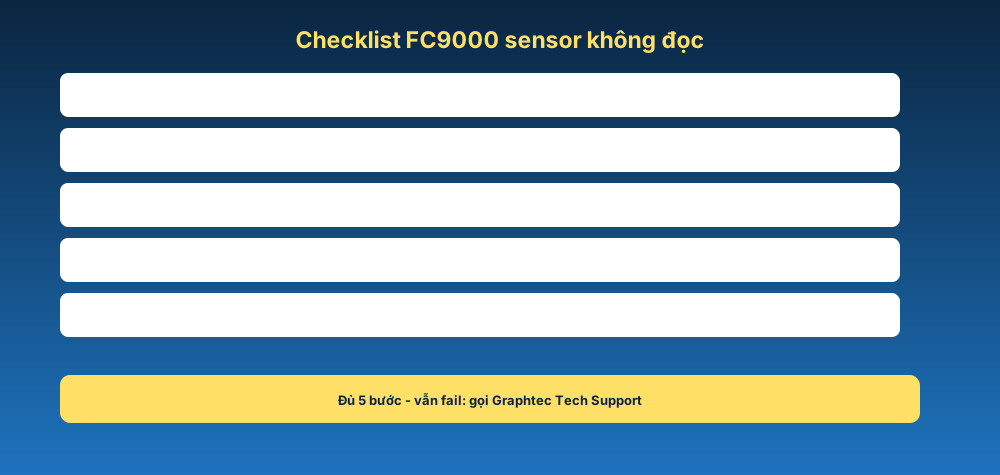
Đã chọn Roll 1 hoặc Sheet (không Roll 2)? Specialty Media: firmware đã cập nhật? Đã chạy ARMS TEST trên ARMS Test Sheet PDF? USB < 15ft, không qua hub, cắm trực tiếp? Đã thử cắt qua Cutting Master 4 chính hãng?
Một ca thực tế
Có anh khách làm decal in & cut ở quận Tân Phú dùng Graphtec FC9000-160 khổ 1m6, gọi tôi than chạy job in xong cắt thì máy không đọc được dấu. Tôi hỏi đang chọn Roll mấy, anh nói Roll 2 – “vì cuộn lớn nên chọn Roll 2 cho chắc”. Đó chính là lỗi – Graphtec America yêu cầu rõ: Print & Cut chỉ Roll 1 hoặc Sheet, KHÔNG Roll 2. Tôi hướng dẫn anh khởi tạo lại máy, chọn Roll 1. Sensor đọc dấu chuẩn ngay, cắt đẹp. Đây là STEP 1 mà nhiều người dùng máy mới hay phạm vì không đọc kỹ manual.
Câu hỏi thường gặp
Hỏi: Vì sao không được chọn Roll 2 cho Print & Cut? Theo Graphtec America – Roll 2 là chế độ dành cho cuộn lớn / hệ thống Take-Up trên FC9000, không có sensor calibration phù hợp cho Print & Cut workflow. Chỉ Roll 1 và Sheet được hỗ trợ chính thức.
Hỏi: ARMS Test Sheet PDF tải ở đâu? Có trên CD đi kèm máy khi mua. Hoặc tải từ trang Graphtec America – graphtecamerica.com/faq, link “ARMS Test Sheet – PDF”. In trên máy in để bàn khổ A4/Letter.
Hỏi: Cutting Master 4 có mất phí không? Không. CM4 là phần mềm chính hãng Graphtec, miễn phí với máy chính hãng. Tải từ Graphtec America – graphtecamerica.com/software.
Hỏi: Đã làm hết 4 STEP mà vẫn fail? Ghi video toàn bộ quy trình bao gồm ARMS Test sau Factory Reset, kèm screenshot setup phần mềm. Gọi Graphtec Tech Support hoặc liên hệ Thế Giới Máy Cắt Decal – đại lý Graphtec tại VN, hỗ trợ kỹ thuật theo chuẩn nhà sản xuất.
THAM KHẢO MÁY CẮT DECAL GRAPHTEC CHÍNH HÃNG GIÁ TỐT:
-
Giảm giá!

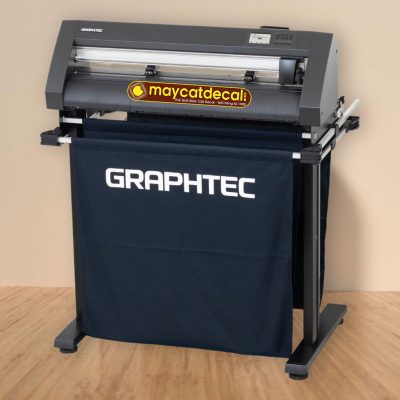
Máy cắt bế decal Graphtec CE8000-40 chuyên tem nhãn cho in nhanh
Giá gốc là: 32.000.000 ₫.30.500.000 ₫Giá hiện tại là: 30.500.000 ₫. Thêm vào giỏ hàng -
Giảm giá!
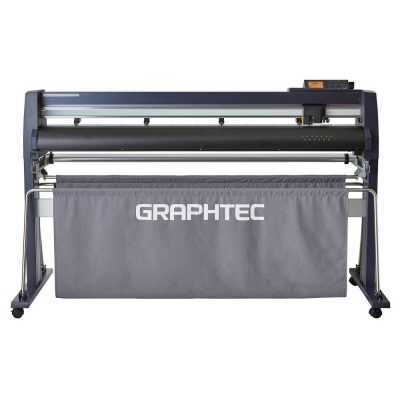
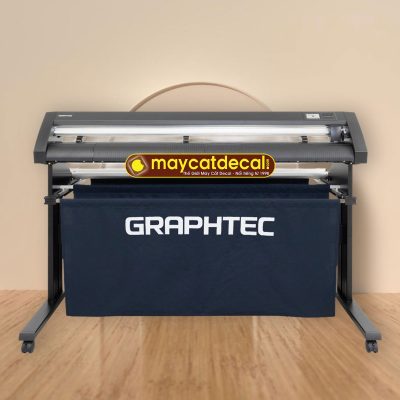
Graphtec FC9000-140 – Máy cắt decal khổ 1m4 bế đẹp, cắt dài chuẩn
Giá gốc là: 188.000.000 ₫.169.000.000 ₫Giá hiện tại là: 169.000.000 ₫. Thêm vào giỏ hàng -
Giảm giá!
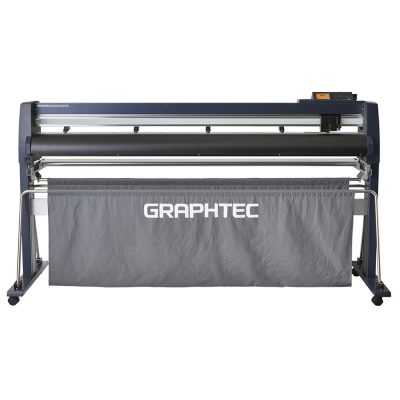
Graphtec FC9000-160 – Máy cắt decal khổ 1m6 cắt dài 15m, bế đẹp
Giá gốc là: 175.000.000 ₫.155.000.000 ₫Giá hiện tại là: 155.000.000 ₫. Thêm vào giỏ hàng -
Giảm giá!
Máy cắt bế decal Graphtec CE8000-130 khổ 1m3, 1m2
Giá gốc là: 81.000.000 ₫.75.000.000 ₫Giá hiện tại là: 75.000.000 ₫. Thêm vào giỏ hàng -
Giảm giá!
Máy cắt bế decal Graphtec CE8000-60 khổ 60cm
Giá gốc là: 36.500.000 ₫.34.000.000 ₫Giá hiện tại là: 34.000.000 ₫. Thêm vào giỏ hàng -
Giảm giá!
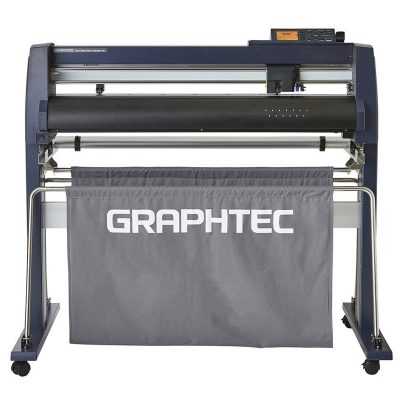
Graphtec FC9000-75 – Máy cắt decal khổ 75cm Nhật Bản bế nhanh, cắt dài đẹp
Giá gốc là: 106.000.000 ₫.98.000.000 ₫Giá hiện tại là: 98.000.000 ₫. Thêm vào giỏ hàng
Liên hệ tư vấn và mua máy
Cần hỗ trợ kỹ thuật chi tiết cho Graphtec FC9000, hoặc cần mua máy cắt decal Graphtec FC9000 chính hãng, cứ liên hệ.
Thế Giới Máy Cắt Decal — đại lý Graphtec tại Việt Nam, uy tín từ 1998. Cung cấp Graphtec FC9000-75, Graphtec FC9000-140, Graphtec FC9000-160 — đầy đủ hóa đơn VAT, bảo hành chính hãng.
- Địa chỉ: 279 Xô Viết Nghệ Tĩnh, P. Gia Định, TP. Hồ Chí Minh
- Hotline: 028.2220.8888 — 028.2220.9999 —
- Tư vấn: 096.2345.999 — 0917.165.567
Bài liên quan: hướng dẫn quy trình ARMS Test · chọn Roll 1 / Sheet khi Print & Cut · hướng dẫn Factory Reset · xử lý lỗi kết nối USB / Ethernet · sổ tay tra cứu lỗi Print & Cut.
Nguồn tham khảo: Graphtec America – PDF “PRINT & CUT Issues and Solutions for the FC9000 Series” tại graphtecamerica.com/faq.