NỘI DUNG CHÍNH:
Tăng print resolution barcode cho Graphtec FC9000 & CE8000/CE7000
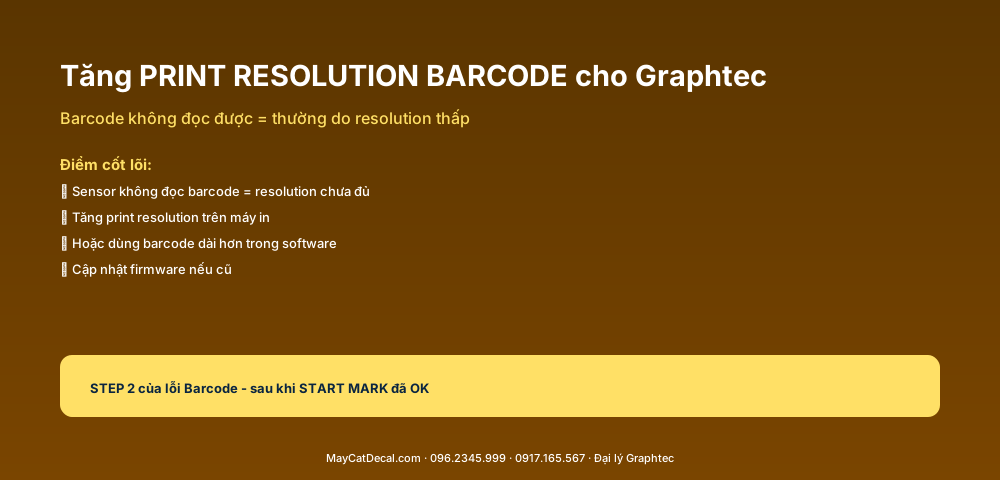
Đây là STEP 2 của quy trình xử lý lỗi Barcode không hoạt động theo Graphtec America – sau khi đã loại trừ START MARK Position. Theo PDF: “If the barcode is not read by the sensor, the issue is probably barcode print resolution.” Bài này tổng hợp 3 cách cải thiện barcode đọc theo Graphtec.
Vì sao Barcode không đọc
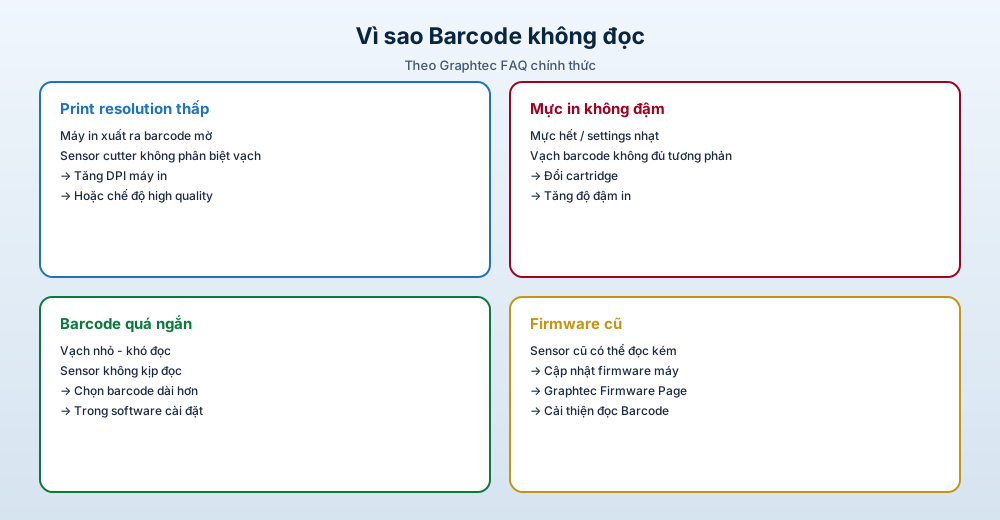
Print resolution thấp:
- Máy in xuất ra barcode mờ
- Vạch barcode không sắc nét
- Sensor cutter không phân biệt được các vạch
- Giải pháp: tăng DPI máy in / chọn chế độ High Quality
Mực in không đậm:
- Mực sắp hết hoặc settings nhạt
- Vạch barcode không đủ tương phản với nền
- Giải pháp: đổi cartridge, tăng độ đậm in
Barcode quá ngắn:
- Vạch nhỏ – sensor khó đọc
- Khi cuộn chạy qua sensor không kịp đọc đủ
- Giải pháp: chọn barcode dài hơn trong software thiết kế (gợi ý chính thức của Graphtec)
Firmware cũ:
- Sensor cũ có thể đọc kém các loại barcode mới
- Giải pháp: cập nhật firmware máy từ Graphtec Firmware Page
Quy trình tăng chất lượng Barcode
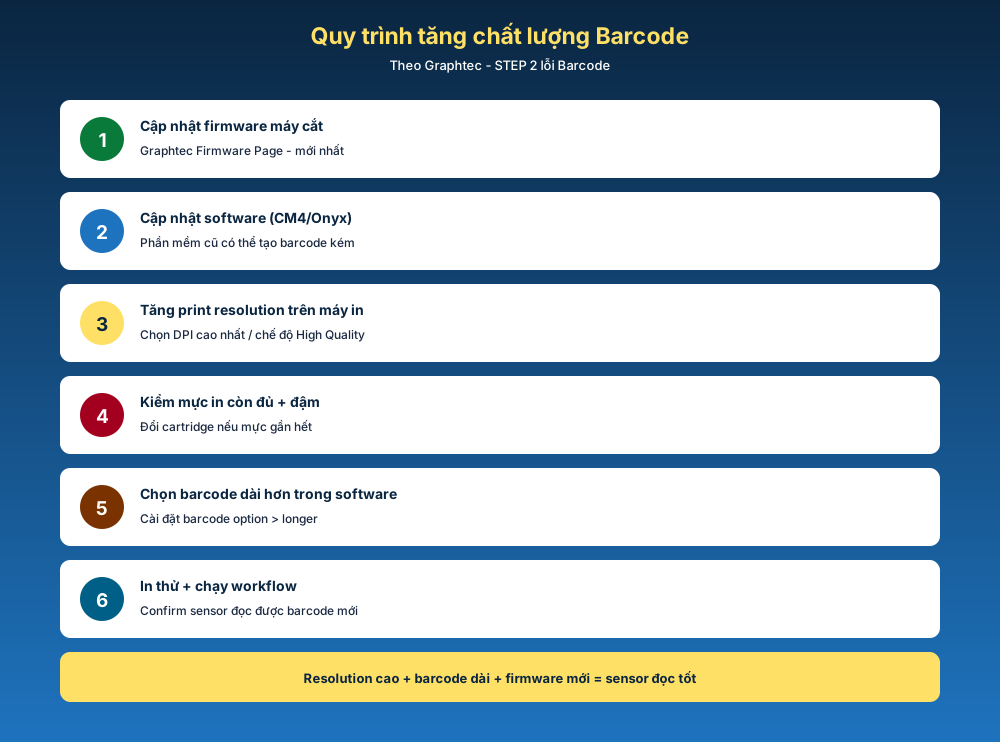
Bước 1: Cập nhật firmware máy cắt
- Graphtec Firmware Page – mới nhất
- Quy trình ở bài cập nhật firmware
Bước 2: Cập nhật software
- Cutting Master 4 mới nhất
- Hoặc Onyx/Flexi phiên bản hiện hành
- Phần mềm cũ có thể tạo barcode kém
Bước 3: Tăng print resolution trên máy in
- Chọn DPI cao nhất có thể (1200 hoặc 2400 DPI)
- Chọn chế độ High Quality
- Tắt chế độ Draft hay Eco
Bước 4: Kiểm mực in còn đủ + đậm
- Cartridge mực còn nhiều
- Settings độ đậm tối đa
- Đổi cartridge nếu mực gần hết
Bước 5: Chọn barcode dài hơn trong software
- Trong CM4/Onyx – barcode option
- Chọn loại dài hơn / số ký tự nhiều hơn
- Vạch lớn hơn = sensor dễ đọc
Bước 6: In thử + chạy workflow
- Xác nhận sensor đọc được barcode mới
- Test trên 2-3 barcode khác nhau
Checklist nhanh
Đã cập nhật firmware máy cắt mới? Đã cập nhật phần mềm CM4/Onyx? Đã tăng print resolution trên máy in? Đã kiểm mực in còn đủ và đậm? Đã thử chọn barcode dài hơn trong software?
Một ca thực tế
Có anh khách làm tem nhãn thực phẩm chế biến ở Hóc Môn dùng Graphtec FC9000-75, đã setup DataLink xong nhưng chạy production thực tế thì 30-40% job không đọc được barcode – phải dừng làm tay rất bực. Tôi hỏi anh in trên máy gì, anh trả lời máy in laser văn phòng đời cũ DPI thấp. Hướng dẫn anh 3 thay đổi:
- Trong CM4 chọn barcode loại dài hơn (gợi ý của Graphtec)
- Mượn máy in laser mới hơn của công ty bên cạnh DPI 1200
- Cập nhật firmware máy cắt
Sau 3 thay đổi – tỷ lệ barcode đọc OK tăng từ 60-70% lên gần 100%. Anh đầu tư máy in laser DPI cao cho dài hạn. “Chọn barcode dài hơn” – gợi ý nhỏ của Graphtec – cứu được rất nhiều ca khi máy in không đủ resolution.
Câu hỏi thường gặp
Hỏi: DPI máy in bao nhiêu là đủ cho barcode? Tối thiểu 600 DPI, tốt hơn 1200 DPI. Máy in laser văn phòng thường 600 DPI – đủ cho barcode tiêu chuẩn. Máy in văn phòng cũ DPI 300 thường không đủ.
Hỏi: “Chọn barcode dài hơn” nghĩa là gì? Trong software thiết kế, mỗi loại barcode có nhiều phiên bản với số ký tự + độ dài khác nhau. Chọn loại có vạch lớn hơn (barcode dài hơn về kích thước vật lý) = sensor dễ đọc hơn, không phụ thuộc nhiều vào DPI máy in.
Hỏi: Mực in nhạt có cứu được không? Trong settings máy in – tăng “darkness” hoặc “density” lên tối đa. Nhưng nếu cartridge sắp hết – đổi mới mới đáng tin cậy. Mực mới + DPI cao = barcode rõ nét.
Hỏi: Đã làm hết 5 bước vẫn không đọc? Có thể là vấn đề ở cutter (sensor lỗi). Chạy ARMS Test xem sensor còn OK không. Vẫn fail = ghi video gọi Graphtec Tech Support.
THAM KHẢO MÁY CẮT DECAL GRAPHTEC CHÍNH HÃNG GIÁ TỐT:
-
Giảm giá!

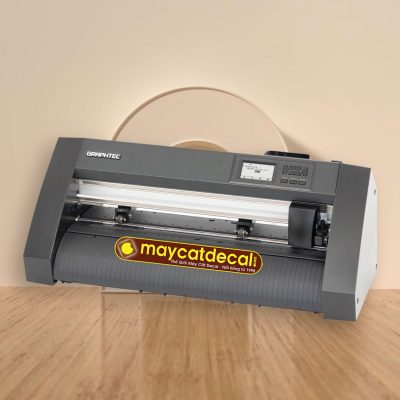
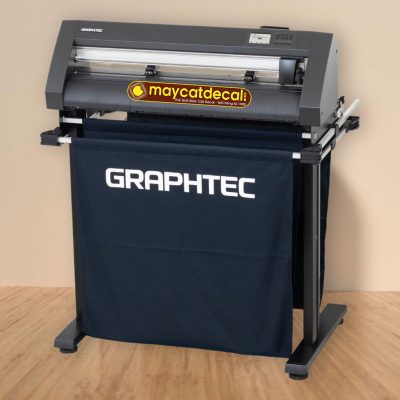
Máy cắt bế decal Graphtec CE8000-40 chuyên tem nhãn cho in nhanh
Giá gốc là: 32.000.000 ₫.30.500.000 ₫Giá hiện tại là: 30.500.000 ₫. Thêm vào giỏ hàng -
Giảm giá!
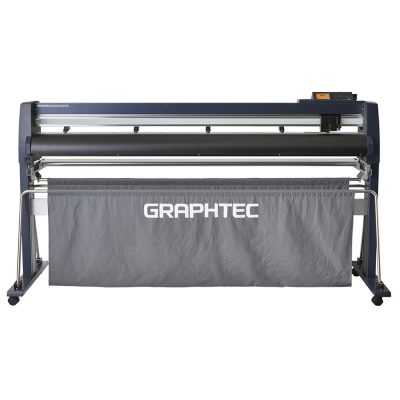
Graphtec FC9000-160 – Máy cắt decal khổ 1m6 cắt dài 15m, bế đẹp
Giá gốc là: 175.000.000 ₫.155.000.000 ₫Giá hiện tại là: 155.000.000 ₫. Thêm vào giỏ hàng -
Giảm giá!
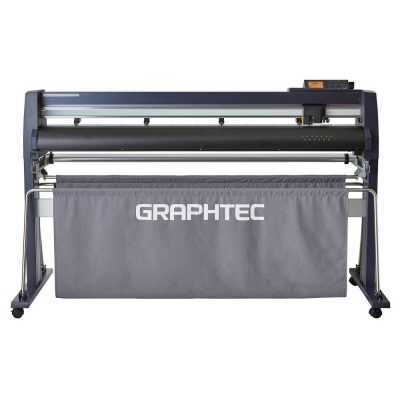
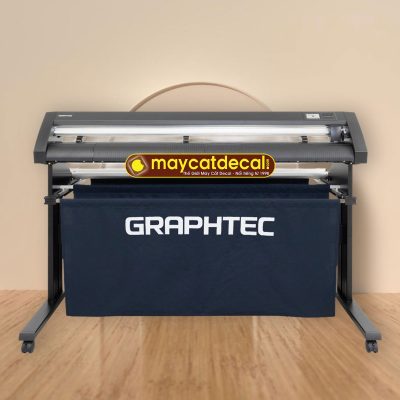
Graphtec FC9000-140 – Máy cắt decal khổ 1m4 bế đẹp, cắt dài chuẩn
Giá gốc là: 188.000.000 ₫.169.000.000 ₫Giá hiện tại là: 169.000.000 ₫. Thêm vào giỏ hàng -
Giảm giá!
Máy cắt bế decal Graphtec CE8000-130 khổ 1m3, 1m2
Giá gốc là: 81.000.000 ₫.75.000.000 ₫Giá hiện tại là: 75.000.000 ₫. Thêm vào giỏ hàng -
Giảm giá!
Máy cắt bế decal Graphtec CE8000-60 khổ 60cm
Giá gốc là: 36.500.000 ₫.34.000.000 ₫Giá hiện tại là: 34.000.000 ₫. Thêm vào giỏ hàng -
Giảm giá!
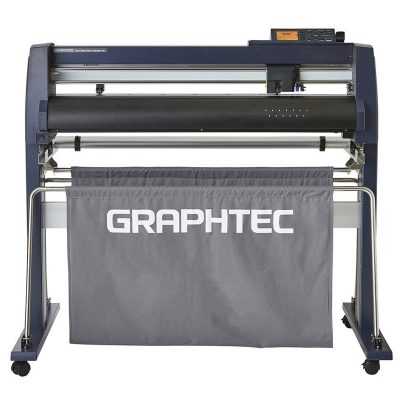
Graphtec FC9000-75 – Máy cắt decal khổ 75cm Nhật Bản bế nhanh, cắt dài đẹp
Giá gốc là: 106.000.000 ₫.98.000.000 ₫Giá hiện tại là: 98.000.000 ₫. Thêm vào giỏ hàng
Liên hệ tư vấn và mua máy
Cần tư vấn workflow Barcode + máy in DPI cao, hoặc cần máy cắt decal Graphtec chính hãng cho DataLink workflow, cứ liên hệ.
Thế Giới Máy Cắt Decal — đại lý Graphtec tại Việt Nam, uy tín từ 1998.
- Địa chỉ: 279 Xô Viết Nghệ Tĩnh, P. Gia Định, TP. Hồ Chí Minh
- Hotline: 028.2220.8888 — 028.2220.9999 —
- Tư vấn: 096.2345.999 — 0917.165.567
Sản phẩm: Graphtec FC9000-75 · Graphtec FC9000-140 · Graphtec FC9000-160 · Graphtec CE8000-40 chuyên tem nhãn.
Bài liên quan: lỗi Barcode không hoạt động · hướng dẫn cài đặt Barcode DataLink · cài DataLink trong Cutting Master 4 · cập nhật firmware Specialty Media · sổ tay tra cứu lỗi Print & Cut.
Nguồn tham khảo: Graphtec America – PDF Print & Cut Solutions FC9000/CE7000, “STEP 2: Barcode Print Resolution”.